UV 打印文件总墨量怎么检查:TAC 数值、配置文件与实机验证边界
解释 UV 打印文件总墨量与 TAC 的含义、配置文件边界,并给出从输出预览到目标设备样张验证的检查流程。
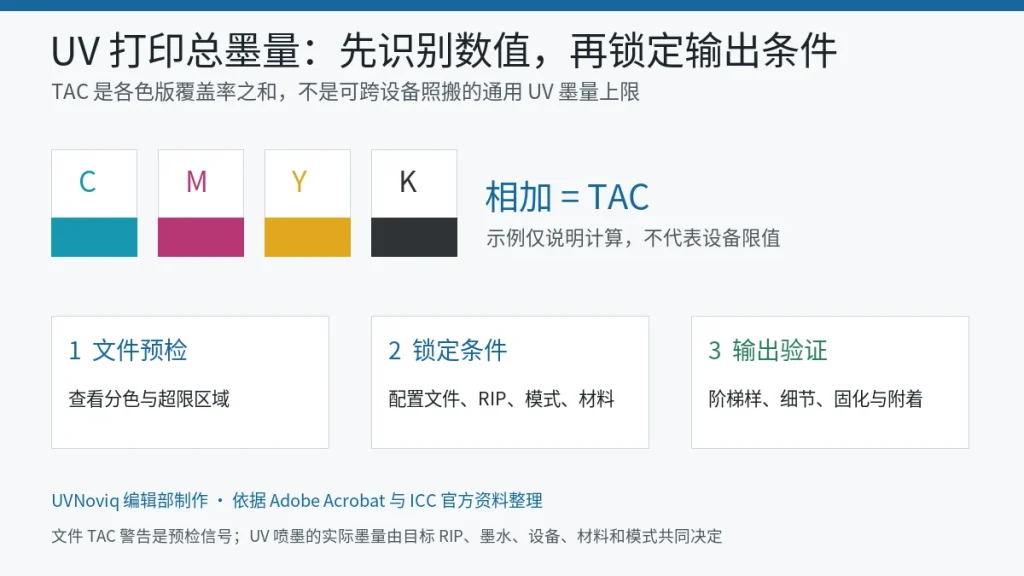
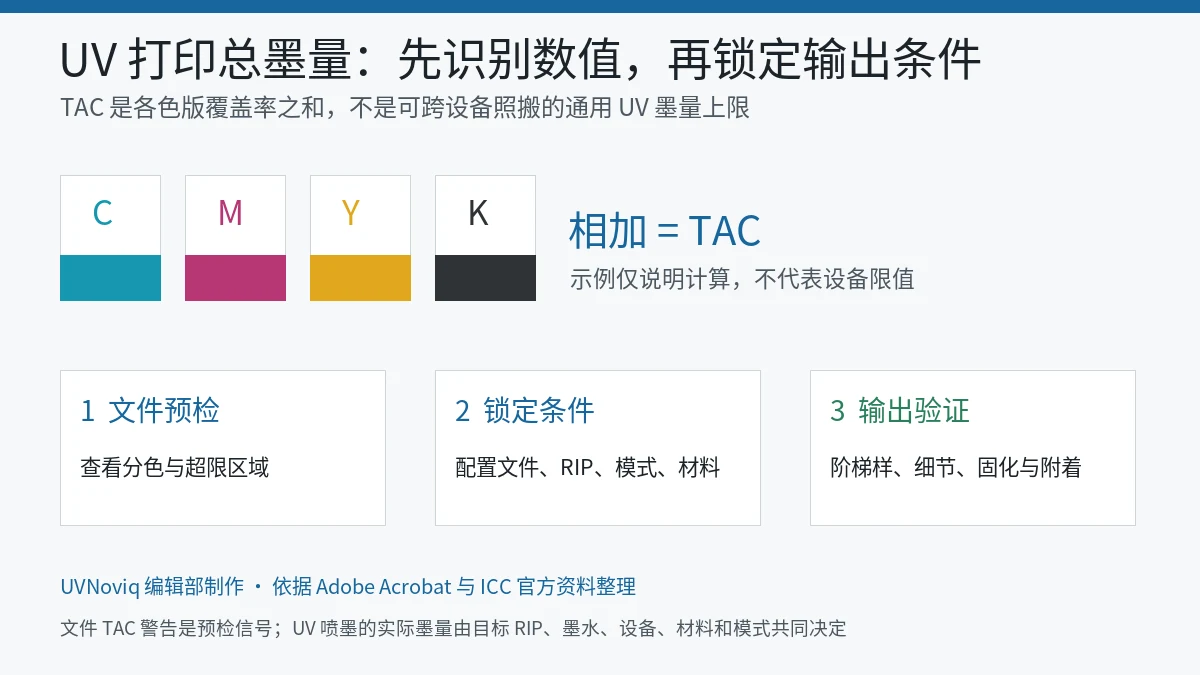
摘要:总墨量通常指一个位置上各工艺色版覆盖率之和,Adobe Acrobat 可用 Total Area Coverage(TAC)警告定位超过指定阈值的区域。但 PDF 中的 TAC 数值不等于 UV 喷墨设备可直接执行的喷墨量,也不存在适用于所有 UV 打印机的统一上限。正确做法是先识别文件颜色与配置文件,再锁定 RIP、墨水、材料和模式,用目标设备样张确认细节、固化、附着和外观。
总墨量是什么
在传统 CMYK 分色语境中,TAC 是同一位置各墨版百分比的合计。Adobe 的示例指出,60C、60M、60Y 与 100K 相加得到 280% 覆盖率。这个数值用于描述分色数据,而不是告诉喷墨机以多少毫升墨水打印;它也不能单独预测 UV 墨层厚度、表面状态或固化程度。
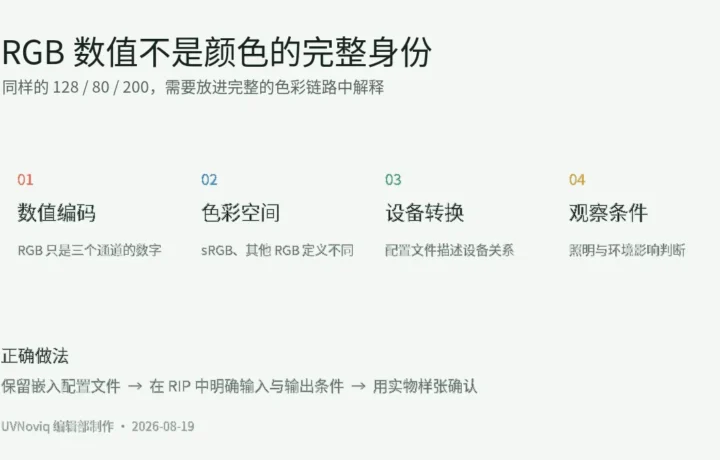
一个 RGB 对象在进入 RIP 前可能尚未形成最终 CMYK 数值;带专色、白墨、光油或底涂的 UV 文件还包含普通 CMYK TAC 无法完整表达的功能通道。因此,检查前要先确认对象颜色空间、输出配置文件和专色身份。若文件中的黑色来源不明,可先查看单黑与四色黑的输出检查。
为什么不能照搬一个“通用上限”
Adobe 要求用户向实际印刷服务方确认所用设备的最大覆盖率,再在输出预览中设置警告阈值。这一表述本身说明阈值依赖输出条件。ICC 配置文件注册表也列出不同标准印刷条件和分色方法,其 TAC 可见 240%、260%、280%、300%、320% 等差异;ICC 同时提醒,用户应自行确认配置文件是否适合具体要求。
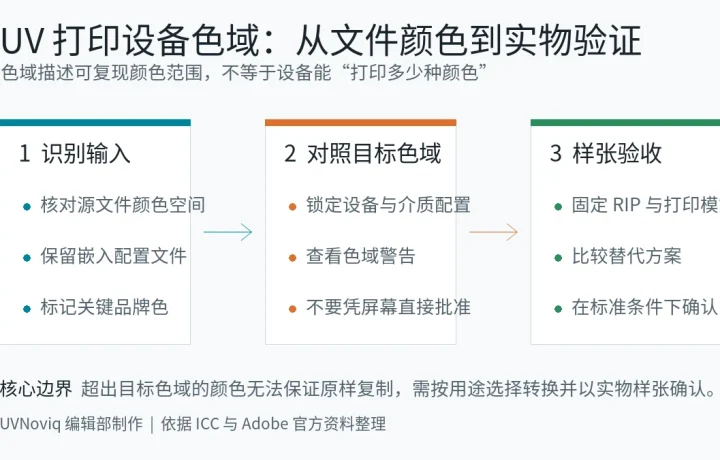
这些注册表数值主要对应特定标准印刷条件,不能直接当作 UV 平板机或卷对卷机的安全参数。UV 喷墨的实际限制还与喷头、墨水体系、线性化、介质润湿与附着、白墨层序、打印模式、灯功率及 RIP 墨量限制相关。没有目标设备资料和样张时,只能把文件 TAC 当作风险筛查信号,不能据此批准生产。
第一步:在 PDF 中定位覆盖率风险
Acrobat Pro 的输出预览可查看分色、颜色警告和对象信息。在 Separations 预览中启用 Total Area Coverage 后,输入一个待核对的百分比,页面会高亮超过该值的区域;指针停留在具体位置时还能查看各色版百分比。采样点大小会影响单版读数的显示方式,但 Adobe 说明它不影响 TAC 警告本身。
- 确认模拟配置文件与实际输出意图相符,避免在错误条件下读数。
- 逐版开关 CMYK 与专色,核对高覆盖区来自图像、矢量、文字还是透明叠色。
- 检查小字、细线、阴影和渐变是否无意中成为多色叠印。
- 记录文件名、页码、位置、阈值、对象颜色空间及所用配置文件。
输出预览可以发现结构风险,但 Adobe 明确指出,屏幕分色预览不能替代所有印刷设置与实际打样。配置文件和渲染意图的关系可结合UV 打印渲染意图选择方法核对。
第二步:区分文件 TAC 与 RIP 墨量限制
PDF 里的百分比来自分色数值;RIP 则可能根据介质配置、线性化、ICC 转换和打印模式重新计算输出。即使两个文件在 Acrobat 中显示相同 TAC,使用不同介质配置文件或 RIP 预设后,喷墨结果也可能不同。反过来,擅自把文件中的深色区域整体降墨,可能破坏中性灰、暗部层次、品牌色或既有配置文件的分色关系。
生产端应把设备型号、喷头与墨水配置、RIP 版本、介质预设、分辨率、Pass、单双向、白墨或光油通道、固化设置写入作业记录。外部配置文件上线前,还应按ICC 配置文件交付与回退清单核验身份,不要只凭文件名判断适用性。
第三步:用目标材料做阶梯验证
若预检显示大面积高覆盖,先复制作业并在 RIP 允许的范围内建立受控阶梯,而不是覆盖批准文件。每档只改变一个墨量或模式变量,使用同批材料和相同前处理,打印暗部渐变、复合黑、细字、反白字、色块和实际客户图。记录样张编号及输出设置。
验收至少包括:暗部是否堵塞、细节与套准是否保留,表面有无异常堆墨或发黏,固化后是否满足目标附着与耐摩擦要求,柔性材料弯折时是否开裂,以及后加工是否受影响。气味、手摸“干了”或屏幕预览都不能单独证明固化充分。任何安全和维护操作应以设备手册及墨水 SDS 为准。
常见错误与修正顺序
- 把 TAC 当成墨层厚度:先区分文件分色百分比与设备实际喷墨控制。
- 套用胶印配置文件上限:先确认该配置文件的标准条件是否与当前 UV 设备和材料相符。
- 直接改整份 PDF:保留源稿,在副本或 RIP 阶梯中测试,并记录变化。
- 只看最大值:同时检查高覆盖区域的面积、对象类型、文字细节和功能通道。
- 只看屏幕:在目标设备、材料和生产模式下完成实物验收。
若源稿反复在 RGB 与 CMYK 之间转换,TAC 和暗部组成可能随流程变化,可参考保留源稿与晚绑定工作流减少无必要转换。
适用范围与限制
本文适用于进入 UV 打印 RIP 前的 PDF 颜色覆盖率预检,以及生产端对墨量风险的沟通。它不提供某一机型的最大 TAC、通道墨量、灯功率或固化参数,也不把 ICC 注册表中的标准印刷条件外推到 UV 喷墨。最终限制必须来自目标设备、墨水、RIP 与介质资料,并通过受控样张验证。
关键事实
- TAC 是同一点各工艺色版百分比的合计,描述分色数据而非实际墨层厚度。
- Acrobat 输出预览可高亮超过指定 TAC 阈值的区域,并显示各色版读数。
- 最大覆盖率应按实际输出条件确认,不能跨设备、材料或配置文件照搬。
- ICC 注册表显示不同标准印刷条件采用不同 TAC 与分色方法。
- UV 作业还需在目标 RIP、墨水、设备、材料和模式下做实物验证。
常见问题
PDF 显示 300% TAC,是否一定过量?
不能只凭这个数值判断。它需要与目标输出条件允许的阈值比较,并在实际 RIP、设备和材料上验证。
白墨和光油要计入 CMYK TAC 吗?
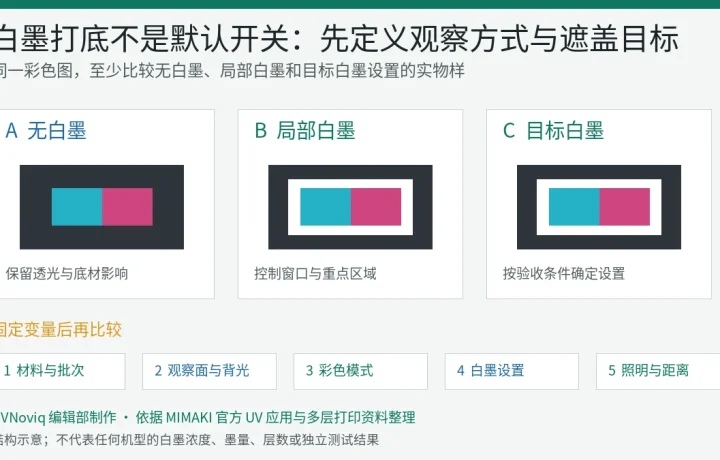
普通 CMYK TAC 不完整描述这些功能通道。应分别核对通道对象、层序和设备规定的墨量控制。
降低文件 TAC 就能解决固化问题吗?
不一定。固化还受墨水、灯输出、速度、层序、材料和维护状态影响,应按受控变量排查。
Acrobat 没有高亮就能直接生产吗?
不能。预览只完成文件层筛查,最终仍需目标 RIP 解释和材料样张验收。
参考资料
关键事实
- TAC 是同一点各工艺色版百分比之和
- 输出预览可高亮超过指定 TAC 阈值的区域
- 最大覆盖率需按实际输出条件确认
- 不同标准印刷条件采用不同 TAC 和分色方法
- UV 作业必须在目标 RIP、设备与材料上验证
来源与审核
- 主要来源
- Adobe Acrobat 输出预览;International Color Consortium 配置文件注册表
- 来源链接
- 查看原始资料 ↗
- 内容审核
- UVNoviq 编辑部
- 最后更新
- 2026-08-14