UV 打印 PDF 细线怎么检查:发丝线、线宽修复与成品验证
说明 UV 打印 PDF 中如何识别发丝线、控制自动加粗的副作用,并通过输出预览和实际材料打样验证细线。
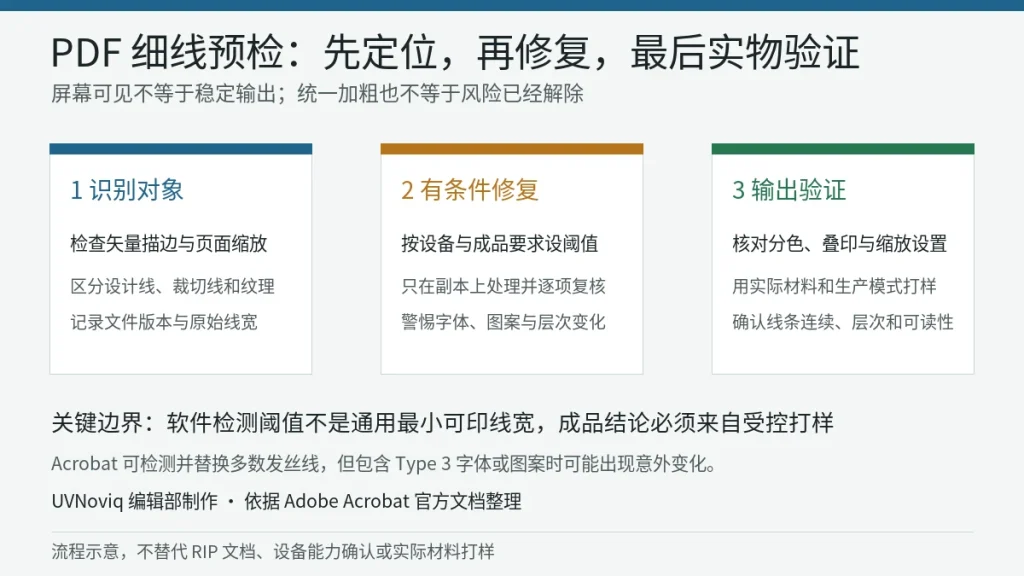
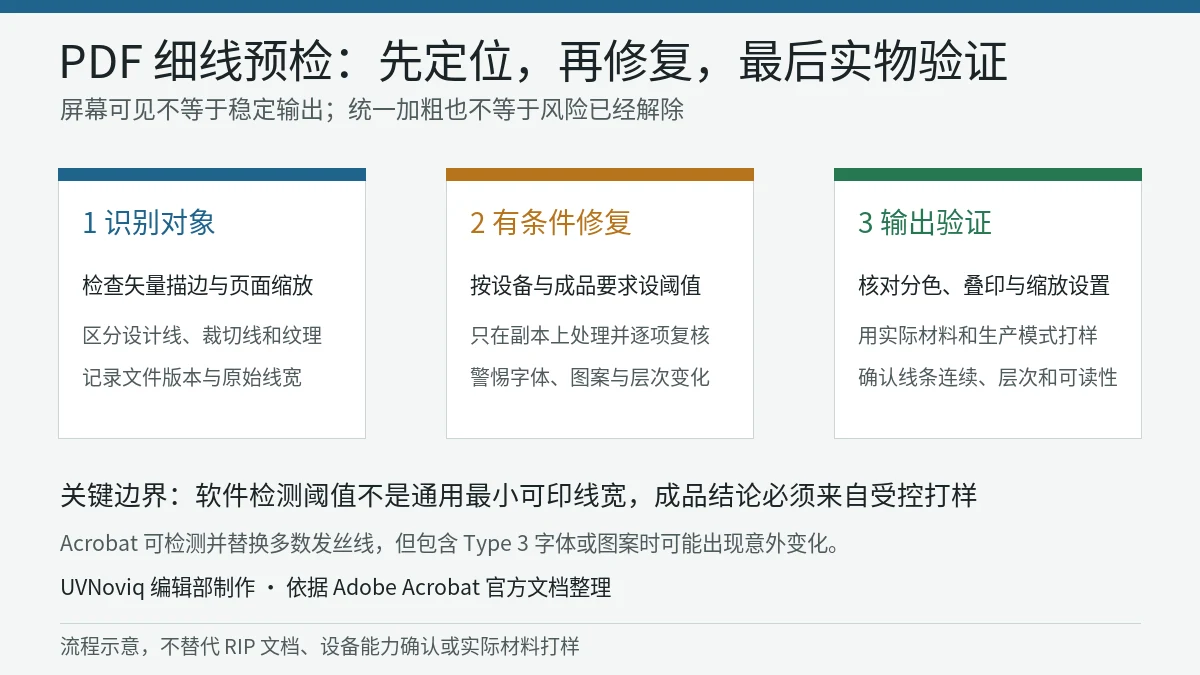
摘要:UV 打印 PDF 中的细线不能只靠放大屏幕判断。矢量发丝线可能在某些输出条件下断裂或消失,自动加粗又可能改变字体、图案和设计层次。可靠流程是先识别对象与原始线宽,在副本上按设备条件修复,再核对缩放、分色和叠印,并用实际设备、墨水、模式与材料打样确认。
PDF 中的“发丝线”为什么需要单独检查
发丝线通常指极细的矢量描边,而不是固定等于某个通用数值。它在 PDF 查看器中可以清楚显示,却可能在栅格化、缩放、设备成像或成品观看距离变化后变弱、断开或消失。Adobe 明确说明,细线在胶印输出中可能不出现,并提供 Fix hairlines 工具检测与替换多数发丝线。这说明风险可以被软件辅助定位,但并未给出适用于所有设备和材料的统一最小线宽。
UV 打印的输出链还包括 RIP、喷头与墨滴控制、打印模式、白墨或光油通道、材料表面以及观察距离。因而,软件阈值只能作为预检规则,不能直接写成“低于某数值一定失败”或“高于某数值一定合格”。
第一步:确认细线是什么对象
先冻结客户原件,在可追溯副本上检查。应区分有意设计的装饰线、表格线、文字笔画、技术图轮廓、裁切或套准标记,以及透明拼合后形成的视觉细缝。后者未必是真实描边,盲目加粗可能制造新的可见线。
- 读取对象属性:记录线宽、颜色空间、专色名称、叠印状态、透明度及所在图层。
- 检查页面缩放:若 PDF 在输出端被“适合页面”或自定义缩放,线宽和成品尺寸都会随之变化;可结合本站PDF 输出缩放检查核对。
- 区分矢量与位图:矢量描边可读取线宽;位图中的细线受像素和最终尺寸共同限制,不能用同一种修复方式。参见矢量与位图选择指南。
- 查看分色与叠印:单色细线、四色合成线和专色线的套准风险不同,应在输出预览中逐版检查。
第二步:有条件地使用线宽修复
Acrobat 的 Fix hairlines 工具允许输入“要查找的线宽”和“替换线宽”,并指定页面范围。这个动作不是无条件清理:阈值过大会把本应保留的细节一起加粗,替换值过大则会改变字形、网纹、层次和留白。生产端应根据已验证的设备模式和成品要求设定预检阈值,并保存处理前后版本。
Adobe 还提醒,若选择包含 Type 3 字体或图案,同一字符或图案可能出现在不同缩放环境中,改变线宽会带来意外结果。因此,自动修复后必须逐页复核受影响对象。无法确认设计意图时,应回到源文件修改或让客户确认,不应静默替换。
建议的修复记录
- 保留原始 PDF,记录文件名、接收时间和版本。
- 在副本上运行检测,保存命中页面与对象清单。
- 记录查找阈值、替换线宽、处理页码及是否包含字体或图案。
- 对比修复前后外观、分色、叠印和文字可读性。
- 让设计责任方确认视觉变化,再进入 RIP 和打样。
第三步:把输出预览和实体打样分开
Adobe 的 Output Preview 可查看分色、颜色警告和对象信息,并能按元素类型筛选线稿;它适合发现 RGB 对象、专色使用、叠印和分版异常。但官方同时指出,屏幕分色预览不能预览陷印、乳剂选项、印刷标记、网屏和分辨率,这些项目应通过印刷服务商和打样核实。
对应到 UV 打印,输出预览是文件闸门,实体打样才是成品闸门。打样应使用计划投产的设备、RIP 版本、墨水、打印模式、白墨或光油层、材料和表面处理。检查细线是否连续、边缘是否糊连、相邻线是否合并、反白细线是否堵塞,以及正常观察距离下层次是否仍符合设计。
白墨、光油和多层作业的额外风险
细线若同时承担白墨底层、彩色层或光油局部通道,通道间偏移可能比单层线宽更明显。不要仅在合成预览中判断,应分别显示各分色,并核对专色对象的叠印或挖空关系。本站叠印与挖空检查说明了对象消失和漏白的预检方法。
自动加粗某一通道也可能改变露白、光油边界或触感层次。若各通道需要不同补偿,应由设备和工艺测试支持,并在作业规范中记录,不能把某一次样张结果外推到所有材料。
适用范围与限制
本文适用于接收 PDF 后的细线风险识别和生产前验证,不提供通用最小可印线宽,也不替代设备厂商、RIP 或客户规范。胶印文档中的风险提示可帮助理解 PDF 对象和 Acrobat 工具,但 UV 喷墨的实际能力必须用对应生产条件验证。交付端还应结合PDF/X 与输出意图预检保留版本和输出约定。
关键事实
- 屏幕可见的极细矢量线不等于在最终输出中稳定可见。
- Acrobat 可检测并替换多数发丝线,但检测阈值不是通用最小可印线宽。
- 包含 Type 3 字体或图案时,线宽替换可能产生意外变化,必须复核。
- 输出预览可检查分色、颜色警告和对象信息,但不能覆盖全部生产参数。
- 细线成品结论必须在实际设备、墨水、模式和材料上打样确认。
常见问题
PDF 里看得见的细线为什么还会打印不出来?
查看器显示与实际 RIP、设备成像和材料条件不同;线条在栅格化、缩放或输出后可能断裂或变弱。
能否把所有细线统一加粗?
不建议。统一加粗可能改变文字、图案、技术图和设计层次,应先识别对象并在副本上有条件处理。
有没有适用于所有 UV 打印机的最小线宽?
没有可从这两份官方文档推出的通用数值。应按设备、模式、墨水、材料和观察条件建立自己的验证值。
输出预览通过后还需要打样吗?
需要。输出预览能发现文件层问题,但不能证明实际设备与材料上的线条连续性和成品可读性。
参考资料
关键事实
- 屏幕可见的极细矢量线不等于最终输出中稳定可见
- Acrobat 可检测并替换多数发丝线,但检测阈值不是通用最小可印线宽
- Type 3 字体或图案的线宽替换可能产生意外变化
- 输出预览可检查分色和对象,但不能覆盖全部生产参数
- 成品结论必须在实际设备、墨水、模式和材料上打样确认
来源与审核
- 主要来源
- Adobe Acrobat 发丝线修复与输出预览官方文档
- 来源链接
- 查看原始资料 ↗
- 内容审核
- UVNoviq 编辑部
- 最后更新
- 2026-08-09